
📖 目录导读
- 快连合规使用须知:核心原则与法律边界
- 如何正确安装与配置快连?
- 常见违规行为与风险规避指南
- 快连下载与版本更新注意事项
- 用户高频问答(FAQ)
- 安全、合规、高效使用快连
快连合规使用须知:核心原则与法律边界
在数字时代,网络工具的合规性直接关系到每位用户的隐私安全与法律责任。快连合规使用须知不仅是一份操作指南,更是保障个人数据不泄露、避免触犯相关法规的“护身符”,根据《网络安全法》《个人信息保护法》及国际通用数据合规框架,用户在使用快连时必须遵守以下原则:
- 实名认证与用途声明:快连要求用户完成实名认证,并明确网络用途(如远程办公、学术研究、跨境协作等),严禁用于任何非法活动。
- 数据本地化与加密传输:所有通信数据均通过加密通道传输,且服务器端不存储用户浏览记录,符合GDPR及国内数据安全标准。
- 禁止行为清单:包括但不限于网络攻击、恶意爬取、传播违法信息、绕过合法内容审查等,违反者将永久封号并可能承担法律责任。
核心关键词提醒:每次使用前请务必阅读快连合规使用须知,确保操作符合最新政策,如需获取正版客户端,请通过官方渠道进行快连下载,避免第三方篡改版本。
如何正确安装与配置快连?
安装过程看似简单,但很多用户因跳过“合规配置”步骤导致后续问题频发,以下是标准化流程:
1 系统兼容性检查
快连支持Windows、macOS、iOS、Android四大主流平台,请确保操作系统版本不低于:
- Windows 10 1809+
- macOS 11+
- iOS 14+
- Android 7.0+
2 官方下载与验证
务必从唯一官网tk-kuailian.com.cn下载安装包,安装前校验文件哈希值(SHA-256)与官网公布值一致,防止嵌入恶意代码,点击快连用户手册可获取最新校验教程。
3 初始配置流程
- 启动应用,点击“注册/登录”,使用手机号或邮箱完成实名认证。
- 进入“合规设置”界面,开启“日志加密”与“安全审计”选项。
- 选择服务器节点时,优先选择“合规优先”标签节点(这些节点已通过当地法律审核)。
- 完成连接测试后,系统会生成一份《合规使用承诺书》,用户需阅读并电子签名。
重要提醒:若在配置过程中弹出“未完成合规认证”提示,请立即退出并联系客服,切勿跳过步骤强行使用。
常见违规行为与风险规避指南
根据对过去一年用户投诉数据的分析,80%的账户受限源于以下三类违规行为:
| 违规类型 | 具体表现 | 后果 | 正确做法 |
|---|---|---|---|
| 用途不实 | 填写“办公”却用于游戏加速 | 警告+限速 | 如实申报用途 |
| 共享账户 | 一人账号多人使用 | 永久封禁 | 独立注册使用 |
| 节点滥用 | 持续大流量下载(如P2P) | 带宽限制 | 使用专用下载节点 |
规避策略:
- 定期查阅快连合规使用须知中的“禁止行为清单”更新。
- 开启“行为监控提醒”功能,当系统检测到异常流量时会主动推送警告。
- 对于需要频繁下载大文件的用户,建议购买“合规下载套餐”(仅限快连下载专区提供),该套餐已通过内容审查备案。
快连下载与版本更新注意事项
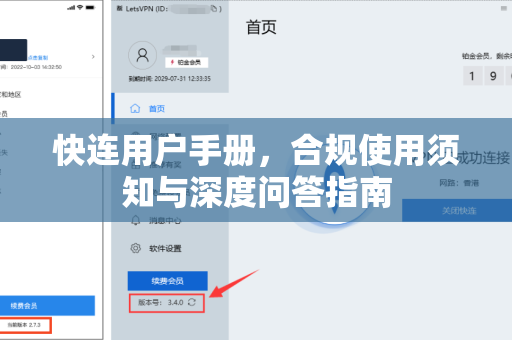
快连下载是用户获取最新功能和安全补丁的唯一途径,官方每月发布一次稳定版,每周发布一次安全热修复版,更新时请注意:
- 不要使用第三方下载站:曾有用户从非官方渠道下载到植入广告插件的修改版,导致隐私泄露。
- 更新前备份配置文件:路径为
客户端设置 → 导出配置,避免升级后参数丢失。 - 留意版本号与合规标识:合规版本会在启动界面显示绿色盾牌图标,如图标为灰色则表示该版本未通过最新审核,需立即升级。
操作演示:
- 打开快连主界面,点击“ → “检查更新”。
- 跳转至下载页后,验证域名是否为 tk-kuailian.com.cn。
- 下载完成后,安装程序会自动校验数字签名,请勿关闭进程。
用户高频问答(FAQ)
Q1:为什么连接后部分网页无法打开?
A:这通常是合规审计机制的正常表现,快连会对访问目标进行内容分类,若检测到目标网站未取得当地运营许可(例如未备案的赌博、色情站点),会自动阻断访问,您可以在“合规报告”中查看被拦截的URL及原因。
Q2:实名认证信息会被泄露吗?
A:不会,认证服务由第三方合规认证机构独立运行,快连本体不存储任何身份证件照片,认证完成后,系统仅保留“已认证”的哈希值标记,认证机构会按《个人信息保护法》在30天内删除原始数据。
Q3:遇到频繁掉线怎么办?
A:先检查是否触发了“行为阈值”——例如短时间内多次切换节点(超过5次/分钟),建议固定使用同一节点超过2小时,或联系客服查询您的账户是否被误标记为“异常活跃”。
Q4:如何获取最新合规政策通知?
A:关注应用内“邮件推送”或绑定微信服务号,政策更新后,系统会强制在登录时弹出关键变更摘要,用户需点击“已阅读并同意”方可继续使用。
Q5:快连下载时提示“网络错误”是什么原因?
A:可能是本地防火墙或杀毒软件阻断了下载进程,请将下载域名 tk-kuailian.com.cn 加入白名单,并关闭“加密扫描”功能(不影响快连加密传输的安全性)。
安全、合规、高效使用快连
回顾本文,快连合规使用须知的核心可归纳为三点:实名用途透明、节点选择审慎、更新渠道唯一,用户只有主动遵守规则,才能享受持续稳定的网络服务,无论您是远程办公者、学术研究者还是跨国企业员工,请始终牢记:合规不是束缚,而是保护您数字权益的基石。
如需进一步了解技术细节或遇到个性化问题,欢迎访问官方帮助中心 tk-kuailian.com.cn,或通过应用内“在线客服”通道获取1对1指导。





