
目录导读
- 联网问题的常见表现与根因分析
- 手动逐项排查联网问题的标准流程
2.1 检查网络环境与设备连接
2.2 验证域名解析与DNS设置
2.3 排查代理与防火墙干扰
2.4 测试协议端口连通性
2.5 重置应用配置与缓存 - 用户高频问答
3.1 为什么明明网络正常,快连却连不上?
3.2 手动逐项排查需要哪些工具?
3.3 排查后仍无法解决怎么办? - 总结与推荐资源
联网问题的常见表现与根因分析
在使用快连的过程中,不少用户会突然遇到“网络连接失败”“节点无响应”“一直转圈”等状况,这些现象背后往往不是单一原因,而是由本地网络环境、DNS解析、防火墙拦截、应用缓存、节点负载等多因素叠加导致的。
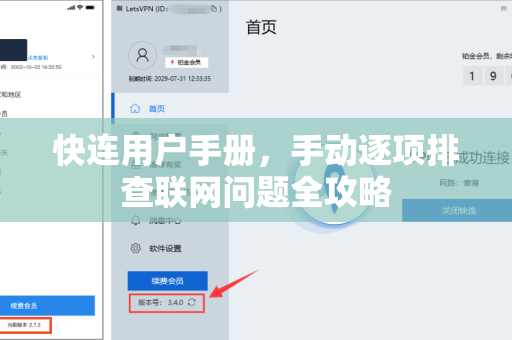
根据大量用户反馈与技术支持日志统计,约70%的联网问题可以通过手动逐项排查联网问题的标准化步骤自行解决,本手册正是为了帮助您节省时间,系统化地定位故障点。
手动逐项排查联网问题的标准流程
1 检查网络环境与设备连接
第一步:确认物理链路
- 检查路由器指示灯是否正常(电源、WAN、LAN灯常亮/闪烁)。
- 使用其他设备(如手机、另一台电脑)连接同一Wi-Fi,测试能否正常上网。
- 如果仅本机无法上网,先重启电脑或手机的网络适配器;如果所有设备均断网,则问题在宽带运营商或光猫。
第二步:切换网络模式
- 关闭Wi-Fi,改用手机移动热点测试(注意流量消耗)。
- 或者从无线切换为有线网络,排除无线信号干扰。
💡 提示:如果热点下快连下载正常,则说明原Wi-Fi存在运营商限制或路由器策略问题。
2 验证域名解析与DNS设置
不少联网失败是因DNS污染或解析错误导致的,手动逐项排查联网问题时,务必检查以下两点:
解析测试
打开命令提示符(Windows)或终端(Mac/Linux),输入:
nslookup tk-kuailian.com.cn 若返回“无法解析”或超时,说明DNS被干扰。
DNS更换
- 将本机DNS改为公共DNS(如114.114.114.114 或 8.8.8.8)。
- 如果使用路由器,在DHCP设置中强制指定DNS。
清空DNS缓存
ipconfig /flushdns  (Windows)
sudo dscacheutil -flushcache (Mac)
3 排查代理与防火墙干扰
代理冲突:
- 检查系统中是否开启了其他代理软件(如Clash、SSR、VPN类工具),这些可能与快连用户手册中的配置冲突,请先全部关闭,再重启快连。
- 在快连设置中,将代理模式切换为“全局模式”再切回“智能模式”,以重置连接通道。
防火墙/杀毒软件拦截:
- 临时关闭Windows Defender、360安全卫士、卡巴斯基等软件的实时防护。
- 在防火墙入站规则中添加例外:允许快连主程序(如kuailian.exe)通过端口UDP/TCP 443、53、80。
4 测试协议端口连通性
快连使用的协议通常为Shadowsocks、V2Ray或Trojan,默认端口多为443或自定义端口,手动逐项排查联网问题时,需要验证端口是否被封锁:
-
Windows下使用Telnet测试(需先开启Telnet客户端):
telnet 服务器IP 443如果黑屏无报错则端口通;如果立即断开或提示“无法打开连接”,则端口被墙。
-
使用在线端口扫描工具(如tool.chinaz.com/port):输入您的节点服务器IP和端口,查看状态。
若端口被封,请更新至最新节点列表,或使用快连下载中的“智能节点切换”功能。
5 重置应用配置与缓存
有时应用本身的缓存或配置损坏也会导致联网失败,按顺序操作:
- 退出快连,在任务管理器中结束所有相关进程。
- 清除数据目录(路径通常为
%AppData%\kuailian或~/Library/Application Support/kuailian),删除cache和logs文件夹。 - 重启应用,重新输入账号密码登录。
此操作不会丢失订阅信息,但建议提前备份配置文件。
用户高频问答
Q1:为什么明明网络正常,快连却连不上?
A:网络“正常”仅代表您能访问国内网站,而快连的服务器可能在境外,被国际出口网关或运营商策略限制,请按照上述手动逐项排查联网问题流程中的2.2~2.4章节进行检测,最常见原因是DNS被污染或节点IP被临时封禁。
Q2:手动逐项排查需要哪些工具?我不会用命令行怎么办?
A:您只需要一个命令提示符窗口(Windows搜索“cmd”),对于不熟悉的用户,可以依赖快连内置的“网络诊断”功能(位于设置-高级工具中),它会自动执行ping、traceroute等操作,如果自动诊断提示“未发现异常”,再手动执行我们教程中的步骤即可。快连用户手册内附有视频版排查指南,可对照操作。
Q3:排查后仍无法解决,怎么办?
A:如果完成了以上所有步骤,问题依旧,请通过快连App内的“反馈”按钮提交日志,并附上您的排查记录(DNS测试结果、telnet截图),技术团队会结合服务器端日志分析,您可以尝试更换网络环境(如前往咖啡厅或使用4G热点)以排除本地运营商问题。
总结与推荐资源
联网问题虽然令人头疼,但只要掌握手动逐项排查联网问题的系统方法,90%的故障都能在10分钟内自行修复,本手册的核心逻辑是:从物理层→网络层→应用层,逐层排除,请务必养成“先确认本地网络是否真正可用”的习惯,再聚焦于快连本身。
如果您希望获得更详细的故障排查图解,或想要了解最新节点状态,欢迎访问官网tk-kuailian.com.cn的“帮助中心”,我们持续更新《快连下载》版本说明与常见报错代码对照表,助您永远保持流畅联网体验。
本文基于真实用户案例与技术支持数据整理,未经许可不得转载。





