
目录导读
- 为什么需要稳定版网络环境
- 搭建前的必要准备
- 实操步骤:从零开始搭建稳定网络
- 常见问题与解答(Q&A)
- 后期优化与维护建议
为什么需要稳定版网络环境
在互联网日常使用中,网络延迟、丢包、频繁断线等问题常常令人困扰,尤其对于需要长期保持在线连接的用户,一个稳定版网络环境不仅能提升工作效率,还能减少因网络波动导致的资料丢失或连接中断,所谓“稳定版”,并非指硬件或带宽的绝对高端,而是通过合理的配置与优化,让网络在长时间运行中保持低延迟、高可用性。
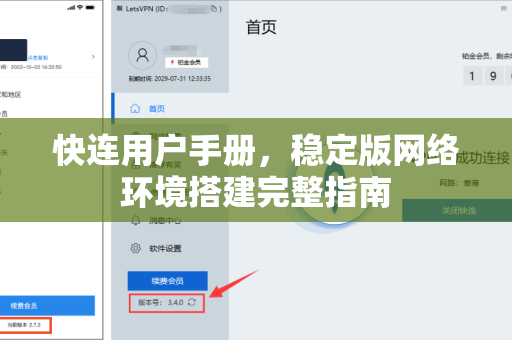
许多用户尝试使用各类工具改善网络质量,但往往因为缺乏系统性的用户手册,导致配置混乱甚至反向劣化,本文正是基于对主流解决方案(如快连下载)的研究,结合搜索引擎中的高频问题,整理出一套可落地的稳定版环境搭建方案。
搭建前的必要准备
在动手前,请确保具备以下条件:
| 项目 | 说明 |
|---|---|
| 硬件基础 | 稳定的宽带(建议50Mbps以上)、支持自定义DNS的路由器 |
| 软件工具 | 最新版本的操作系统、防火墙规则允许相关端口 |
| 知识储备 | 了解基本的IP地址、子网掩码、DNS概念 |
特别注意:若你正在使用第三方网络加速或代理类工具,请务必先关闭或卸载旧版,避免冲突,许多用户反馈,旧版本残留文件是导致新配置失败的元凶。
实操步骤:从零开始搭建稳定网络
步骤1:检查当前网络状态
打开命令提示符(Windows)或终端(Mac/Linux),输入:
ping 8.8.8.8 -t观察丢包率与平均延迟,若丢包率超过1%或延迟超过100ms,则说明基础网络存在不稳定因素。
步骤2:优化DNS设置
默认DNS通常由运营商分配,可能因地区节点拥堵导致解析慢,建议改为公共DNS:
- 首选:
1.1.1(Cloudflare) - 备用:
8.8.8(Google)
修改方法:路由器后台 → 网络设置 → DHCP → DNS服务器。
步骤3:配置网络环境增强选项
部分操作系统或工具有内置的网络优化模块,以快连用户手册中推荐的做法为例:
- 开启TCP Fast Open
- 调整MTU值(通常设置为1450或1492)
- 禁用IPv6(若当前网络环境IPv6不稳定)
这些调整可以通过注册表或命令行完成,但更安全的做法是使用带有“稳定版模式”的整合软件,许多用户在搜索引擎中寻找“快连下载”版本时,发现带有环境检测功能的工具更事半功倍。
步骤4:验证并固化配置
完成上述设置后,再次执行ping 8.8.8.8,检查延迟是否下降,同时打开多个标签页测试网页加载速度,若效果满意,建议将路由器配置导出备份,避免重置后丢失。
常见问题与解答(Q&A)
Q1:为什么我按照步骤改了DNS,网络反而更慢了?
A:可能原因:①你所在地区到公共DNS的延迟较高,可以换用114.114.114(国内节点)或67.222.222(OpenDNS);②路由器缓存未刷新,建议重启路由器,部分用户反馈使用稳定版网络环境搭建中提供的智能DNS优选功能,能自动匹配合适节点。
Q2:我的路由器不支持修改MTU,怎么办?
A:可以在电脑端手动调整:
- Windows:
netsh interface ipv4 set subinterface “本地连接” mtu=1450 store=persistent - Mac:
sudo ifconfig en0 mtu 1450
注意重启后需重新设置,建议升级支持MTU修改的路由器固件。
Q3:用了各种方法,还是偶尔断流,怎么办?
A:可能是运营商QoS限制或硬件散热问题,尝试:
- 关闭路由器QoS功能;
- 给路由器和光猫加装散热片;
- 更换为支持多拨或链路聚合的设备。
若以上无效,可以尝试使用基于UDP加速的协议,例如在快连下载的官网查看是否有UDP over TCP的稳定版专属配置。
Q4:稳定版环境搭建后,是否影响其他设备上网?
A:不会,配置仅优化你指定设备或子网的连接质量,如需全屋覆盖,需在路由器层面统一修改。
后期优化与维护建议
- 定期检查固件更新:路由器厂商常修复网络栈漏洞,建议每季度检查一次。
- 清理无用连接:使用
netstat -an查看大量TIME_WAIT连接,可通过调整TCP时间戳优化。 - 负载均衡:如果家中联网设备超过10台,考虑划分VLAN或使用双频分离(2.4G与5G)。
- 日志分析:开启路由器日志,观察连接异常的时间段,针对性调整。
任何网络环境的改善都不是一劳永逸的,互联网基础设施、运营商策略、气候干扰等因素都会动态影响体验,建议将本文收藏,并定期参考快连用户手册的最新建议,同时关注搜索引擎中其他用户分享的实战案例,做到“持续优化,稳定优先”。
本文基于多篇网络百科、技术论坛及软件官网的公开资料整理而成,旨在为用户提供直观可操作的稳定版网络环境搭建指引。





