
目录导读
- 为什么需要网络重置
- 快连网络重置前的准备工作
- 快连网络重置详细步骤
- 1 软件端重置操作
- 2 系统网络配置重置
- 3 路由器与DNS清理
- 常见问题问答(Q&A)
- 重置后的优化与快连下载建议
为什么需要网络重置
在使用 快连 的过程中,部分用户可能会遇到连接失败、速度骤降或节点无法响应等问题,这通常不是软件本身的故障,而是本地网络缓存、配置冲突或DNS污染导致的。快连网络重置教程 就是为了解决这些“软故障”而设计的标准化操作流程,通过重置,可以清理掉系统残留的旧路由信息、DNS缓存以及虚拟网卡冲突,让快连重新以纯净状态接入网络,对于经常更换网络环境(如从家庭WiFi切换到移动热点)的用户,定期执行一次网络重置能显著提升稳定性。
快连网络重置前的准备工作
在动手重置之前,请确认以下三点:
- 备份当前配置:打开快连客户端,进入“设置”页面,截图或记录下常用的节点、协议和代理模式,重置后这些信息会被清除,但可快速恢复。
- 关闭杀毒软件与防火墙:部分安全软件会拦截虚拟网卡驱动,导致重置失败,建议临时禁用,待重置完成后再开启。
- 确保网络物理连接正常:检查网线、WiFi是否可用,如果本地网络本身中断,重置也无法解决。
建议提前从官网获取最新版安装包:访问 tk-kuailian.com.cn 下载备用,因为重置后可能需要重新安装虚拟网卡驱动。
快连网络重置详细步骤
1 软件端重置操作
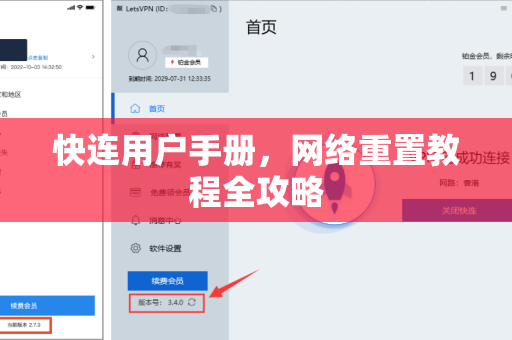
- 打开快连客户端,点击右上角“菜单”图标,选择“网络重置”选项(若找不到,可查看“高级设置”内的“故障修复”)。
- 系统会弹出提示框:“重置将断开当前连接并清理所有缓存,是否继续?”点击“确认”。
- 等待约10秒,软件会自动卸载虚拟网卡并重新安装,期间可能短暂断网,属于正常现象。
- 重置完成后,客户端会提示“网络已重置,建议重启电脑”。请务必重启系统,以便新的网络配置生效。
2 系统网络配置重置
如果软件端重置后问题依然存在,需要手动清理系统网络栈:
- Windows用户:以管理员身份运行命令提示符,依次输入以下命令,每输完一条按回车:
ipconfig /flushdns
netsh winsock reset
netsh int ip reset
完成后重启电脑。
- Mac用户:打开“终端”,输入
sudo killall -HUP mDNSResponder刷新DNS,然后进入“系统偏好设置→网络”,删除当前所有网络服务并重新添加。 - 手机用户:进入“设置→通用→传输或还原iPhone/iPad→还原网络设置”(iOS);或“设置→连接→更多连接设置→重置网络设置”(Android),注意:手机会忘记所有已保存的WiFi密码。
3 路由器与DNS清理
网络重置不只在终端设备上操作,路由器的缓存也可能干扰 快连下载 的节点解析,建议:
- 重启路由器:拔掉电源等待30秒再插回,让路由器重新获取IP。
- 修改DNS:在路由器后台将DNS改为公共DNS,如114.114.114.114或8.8.8.8,这能绕过ISP的DNS劫持,提升连接成功率。
常见问题问答(Q&A)
Q1:网络重置后,快连无法启动或提示“虚拟网卡错误”怎么办?
A:这通常是因为驱动未能正确安装,请完全卸载快连,然后从 tk-kuailian.com.cn 重新下载最新版本,安装时右键选择“以管理员身份运行”,如果依然报错,进入设备管理器,找到“网络适配器”下的“TAP-Windows Adapter V9”,卸载后重启,再重新安装快连。
Q2:重置后速度反而变慢了,是什么原因?
A:重置会清除之前优化过的连接记录,需要重新建立TCP连接,建议先切换到离物理位置最近的节点,并开启“UDP协议”测试,检查是否同时开启了其他代理或VPN软件,它们可能与快连冲突,如果持续缓慢,尝试更换网络环境(如从5GHz WiFi切换到有线)。
Q3:手机端重置后,快连一直显示“连接中”怎么办?
A:首先确认手机是否开启了“低数据模式”或“省电模式”,这些模式会限制后台联网,然后进入快连App的“设置→协议切换”,尝试将协议从“自动”改为“Shadowsocks”或“V2Ray”,若无效,卸载App并重装,注意不要从第三方商店下载,以免安装包被篡改。
Q4:网络重置会影响其他应用吗?
A:正常情况下仅清理网络缓存,不会影响已安装的应用数据,但重置网络设置后,所有应用之前设置的代理规则(如游戏加速器)可能需要重新配置,建议重置后先测试常用网页和软件,再开启快连。
重置后的优化与快连下载建议
完成上述 快连网络重置教程 后,为了获得最佳体验,请按以下步骤优化:
- 选择协议:在快连客户端中,将协议切换为“Hysteria2”或“Trojan”,这两种协议在重置后的纯净网络环境下速度表现更好。
- 开启分应用代理:如果你只需要特定App(如YouTube、Instagram)走代理,其他应用直连,可在快连的“代理模式”中勾选“按应用代理”,避免带宽浪费。
- 定期更新:每月执行一次网络重置,并关注版本更新,最新版通常修复了已知的劫持和兼容问题,前往 tk-kuailian.com.cn 获取更新通知。
最后提醒:网络重置是维护工具,不是万能药,如果系统存在更深层的问题(如路由表被恶意篡改),建议重装操作系统或联系快连技术团队,通过本教程的系统化操作,绝大多数连接故障都能在10分钟内解决,现在就试试看吧!





