
目录导读
- 快连浅色模式切换:为什么你需要了解它?
- 快连浅色模式切换的详细操作步骤
- 快连浅色模式切换常见问题与解答
- 快连下载与安装注意事项
- 总结与延伸建议
快连浅色模式切换:为什么你需要了解它?
在使用网络加速工具时,界面体验往往被忽视——直到你深夜打开应用,被刺眼的白色背景灼伤双眼,这时,快连浅色模式切换就显得尤为重要,浅色模式不仅能在强光环境下减少视觉疲劳,还能让界面文字更清晰,尤其适合办公或户外场景。
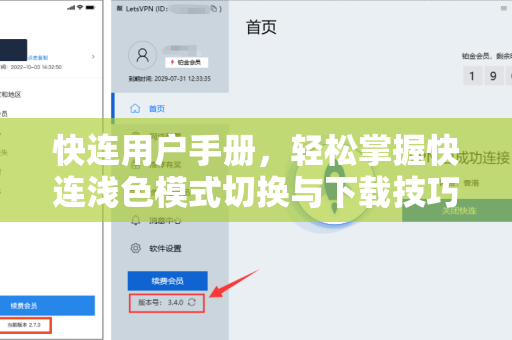
很多用户下载快连(快连下载)后,第一件事就是寻找主题设置,由于版本迭代,浅色模式切换入口可能隐藏在二级菜单中,本文将手把手教你如何快速完成快连浅色模式切换,并解答你关于快连使用的所有困惑。
提示:若你尚未安装快连,建议先通过官方渠道完成快连下载,再跟随本手册操作。
快连浅色模式切换的详细操作步骤
1 打开快连应用并进入设置
- 启动已安装的快连客户端,确保网络连接正常。
- 在首页右上角找到齿轮图标(或“设置”入口),点击进入。
2 定位主题选项
- 在设置菜单中,向下滑动至“外观与主题”栏目。
- 部分旧版本可能将主题选项放在“通用设置”内,请注意识别。
3 执行快连浅色模式切换
- 点击“主题模式”,你会看到三个选项:跟随系统、深色模式、浅色模式。
- 选择“浅色模式”,界面将立即切换为明亮背景。
- 如需确认效果,可返回首页查看背景色是否变白。
小技巧:如果你希望在不同光照条件下自动切换,建议选择“跟随系统”,这样快连会同步你手机/电脑的系统主题设置。
4 切换后的优化体验
浅色模式下,所有功能按钮、连接状态图标仍保持高对比度,若你觉得亮度依然偏高,可在系统设置中降低屏幕亮度,或调整快连内置的“亮度补偿”滑块(部分高级版本提供)。
快连浅色模式切换常见问题与解答
Q1:为什么我找不到浅色模式切换按钮?
A:请确认你的快连版本是否为最新版,旧版本(v2.0.0以下)可能只支持深色模式,建议卸载后重新快连下载最新版本。
Q2:切换浅色模式后,部分界面文字看不清怎么办?
A:浅色模式默认使用黑色文字,若配图或按钮颜色过浅,可尝试在设置里调整“字体大小”或“对比度增强”选项。
Q3:快连浅色模式切换会影响网速吗?
A:完全不会,主题变化仅改变UI渲染,不消耗额外带宽或影响核心协议,你可以放心切换。
Q4:我使用的是iOS/Android移动端,操作一样吗?
A:移动端与桌面端逻辑一致,进入“我的”→“设置”→“主题”即可找到快连浅色模式切换功能,若未找到,尝试重启应用或联系客服。
快连下载与安装注意事项
| 步骤 | 操作要点 | 避坑指南 |
|---|---|---|
| 1 | 通过官方渠道快连下载 | 避开第三方来源,防止安装捆绑软件 |
| 2 | 安装时勾选“同意用户协议” | 仔细阅读隐私条款,特别是数据收集说明 |
| 3 | 首次启动会请求网络权限 | 务必允许,否则无法正常连接 |
| 4 | 登录或注册账号 | 新用户需邮箱验证,老用户直接登录 |
| 5 | 完成快连浅色模式切换后,测试连接 | 选择节点,点击“连接”按钮,观察状态图 |
提醒:建议在Wi-Fi环境下完成快连下载,以免消耗移动数据,下载后检查应用大小是否在30MB左右,过大可能是非官方版本。
总结与延伸建议
掌握快连浅色模式切换是提升使用舒适度的一小步,却能显著改善长时间工作或阅读时的眼部体验,无论你偏好暗黑风格还是明亮界面,快连都提供了灵活的自定义选项。
若你在操作中遇到其他问题,例如节点延迟优化、协议选择等,欢迎查阅快连官方帮助中心,定期检查应用更新,不仅能获得最新主题功能,还能享受更稳定的服务。
别忘了分享这篇快连用户手册给需要帮助的朋友——让他们也能轻松完成快连浅色模式切换,畅享清爽上网体验。





