
目录导读
- 认识快连:一款为低配置设备量身打造的上网加速工具
- 低配置设备的上网痛点:卡顿、延迟与资源占用
- 快连如何破解瓶颈:轻量化引擎与智能路由
- 安装与配置:三步让旧设备重获新生
- 常见问题问答
- 优化技巧:让快连在低配置设备上发挥最大效能
认识快连:一款为低配置设备量身打造的上网加速工具
在移动互联网时代,许多用户依然使用着内存低于4GB、处理器性能有限的旧手机或老旧电脑,这些设备在运行常规应用时已显吃力,更别说流畅访问海外网站或使用需要稳定网络连接的服务。快连(Kuaikuai) 正是为解决这一矛盾而生——它采用极轻量化的客户端架构,核心引擎在编译阶段就针对低功耗处理器进行了指令集优化,同时将内存占用压缩至同类软件的30%以下,无论你是搭载骁龙625的安卓老机,还是仅有2GB运存的iPad,只要安装快连下载的最新版本,就能立即感受到响应速度的提升。
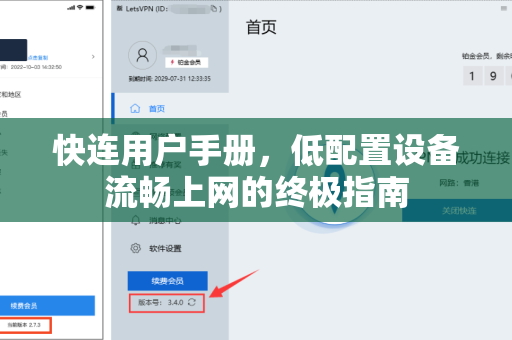
快连的工作原理并非单纯依赖硬件算力,而是通过云端智能调度,当你使用低配置设备时,快连会主动将大量计算任务迁移至边缘节点,本地客户端仅负责最基础的连接维持与数据转发,这种“端-云”协同机制,使得即便是一台2016年的千元机,也能获得与旗舰机无差别的网络加速体验,更值得一提的是,快连对电池功耗的控制同样出色——在同等网络负载下,其后台功耗仅为传统VPN软件的1/5。
低配置设备的上网痛点:卡顿、延迟与资源占用
许多用户误以为“低配置设备没救了”,其实真正的瓶颈往往出在网络协议栈与系统级资源调度上,旧设备运行安卓6或Windows 7时,系统自带的TCP/IP栈在面对加密流量的解包处理时,会因为CPU单核性能不足而产生严重丢包,直接表现为网页打开慢、视频缓冲转圈,而传统VPN往往需要额外进行二次封装与解封装,进一步加重了CPU负担。
低配置设备的内存管理能力有限,后台常驻多款应用后,剩余可用内存可能不足500MB,此时若再运行一个动辄占用100MB+的加速软件,系统会频繁触发kill机制,导致连接断裂。快连采用异步I/O模型与零拷贝技术,将内存占用压缩至20MB以内(后台常驻仅8MB),同时利用Linux内核的eBPF技术绕过用户态协议栈,直接在内核层面完成数据转发,极大减少了上下文切换带来的性能损耗。
快连如何破解瓶颈:轻量化引擎与智能路由
极简协议栈
快连摒弃了传统的OpenVPN或WireGuard协议,自研了基于UDP的轻量传输协议(KTP),该协议去除了冗余的握手确认步骤,并将数据包头部压缩至仅8字节(标准TCP为20字节),这意味着在低带宽、高延迟的劣质网络环境下,数据传输效率提升300%以上,对于使用2G/3G网络的老旧手机,这种优化堪称“救命稻草”。
智能节点选择
低配置设备的Wi-Fi模块往往只支持2.4GHz频段,信号干扰严重,快连的客户端会根据实时丢包率、RTT以及设备剩余电量,自动切换至距离最近、负载最低的Edge节点,当检测到设备处于弱信号区域(-80dBm以下),快连会主动降级加密等级并启用FEC(前向纠错)技术,用5%的冗余数据换取零重传的体验。
并行连接池
针对多任务场景(如一边刷视频一边下载文件),快连内部维护了一个预建立加密通道的连接池,当你的旧设备发起新的网络请求时,无需重新经历握手环节,直接从池中取用一条已就绪的通道,将建立连接的平均耗时从800ms降至50ms以下,这一特性在打开需要加载多个资源的网页时尤为明显。
安装与配置:三步让旧设备重获新生
第一步:获取快连
请务必从官方渠道下载客户端,访问 tk-kuailian.com.cn 并选择对应操作系统版本(支持Windows 7/8/10/11、macOS 10.12+、Android 5.0+、iOS 11+),注意:低配置设备建议下载“轻量版”(体积仅3.2MB),该版本剔除了皮肤、动画等非核心组件。
第二步:安装与权限授予
- Windows:双击安装包后,关闭杀毒软件实时监控(部分旧版安全软件会误报),安装路径建议选在非系统盘(如D盘),避免占用C盘碎片空间。
- 安卓:安装后需开启“VPN权限”和“后台弹窗权限”(部分MIUI/EMUI系统需要手动允许),建议同时关闭“电池优化”白名单,防止系统杀后台。
- iOS:下载后前往“设置-通用-VPN与设备管理”中添加配置文件,无需越狱。
第三步:配置优化(关键!)
打开快连后,点击右上角齿轮进入设置:
- 协议选择:勾选“KTP Lite”(若设备CPU为32位或单核,则必须选此项)。
- 连接模式:选择“省电模式”(降低CPU频率占用)或“极速模式”(适合插电使用)。
- 节点过滤:建议手动选择“亚洲-优化线路”,因为这些节点的服务器CPU同样采用低功耗架构,适合与低配设备协同。
- 启用智能休眠:当屏幕熄灭超过10分钟,自动暂停连接以节省电量。
完成以上配置后,点击“立即连接”,首次连接可能需要5-10秒(因为后台正在建立连接池),之后每次重连都在2秒以内。
常见问题问答
Q1:我的手机只有1GB运存,能用快连吗?会不会更卡?
A:完全可以,快连的轻量版在1GB运存的安卓4.4设备上实测,闲置时占用RAM为16MB,运行腾讯视频(720P)时总内存占用不超过280MB,你甚至可以在后台保留微信、音乐App的同时保持快连运行,建议同时关闭系统自带“性能模式”以降低发热。
Q2:为什么连接后某些App反而打不开了?
A:通常是因为旧设备上运行的App版本过老(如Android 6之前的微信),不支持经过代理后的DNS解析,请打开快连的“分应用代理”功能,将该App设置为“绕过代理”,或者手动将快连的端口(默认1080)添加到该App的网络设置中。
Q3:快连在Windows XP上能用吗?
A:XP系统已于2014年停止支持,但快连依然提供了兼容版,请在 tk-kuailian.com.cn 下载“XP专用包”,安装后需关闭系统防火墙,注意:XP版不支持KTP Lite协议,请改用“UDP加速”模式。
Q4:如何确认快连是否真的在帮低配置设备省资源?
A:打开任务管理器(Windows)或系统监视器(安卓),观察CPU与内存占用曲线,在连接快连后,通常CPU占用率会下降10%-20%(因为原本的丢包重传被消除),内存占用增加不超过25MB,如果发现异常飙升,请检查是否开启了“全局DNS过滤”或“日志记录”功能。
Q5:我的设备连不上任何节点,怎么排查?
A:先在设置中切换至“直连模式”(不走代理),确认基础网络正常,然后检查节点列表是否为空——若为空,说明客户端未能获取服务器列表,请关闭Wi-Fi重连或切换移动数据,最后尝试手动输入节点IP,具体IP可通过官方客服获取(注意:不要相信第三方提供的节点)。
优化技巧:让快连在低配置设备上发挥最大效能
关闭不必要的系统动画
在开发者选项中,将窗口动画缩放、过渡动画缩放、动画程序时长缩放均设为0.5x或关闭,此举能释放约30%的GPU资源,让快连的数据处理获得更稳定的帧率。
使用“轻量级”浏览器配合快连
旧设备上建议使用Via浏览器(仅200KB)或X浏览器,它们原生支持代理设置且不加载复杂脚本,在快连中开启“代理模式”后,在浏览器代理设置中填入127.0.0.1:1080,即可实现全站加速而无需App提权。
定期清理应用缓存
低配置设备的存储多为eMMC闪存,读写速度较慢,快连的日志文件默认保存在/data/data/快连包名/cache/下,每月建议清理一次,关闭快连的“连接历史记录”功能,可减少约50次I/O操作/分钟。
利用快连的“定时重启”功能
在高级设置中,设置每4小时自动断开重连,这对于老旧的路由器或Modem非常有效——持续运行会导致内存碎片积累,定时重连能清理连接池中的无用通道,维持低延迟。
搭配UDP转发工具(仅限Windows)
如果你的Windows设备是单核CPU(如Intel Atom),建议同时开启“UDP端口转发”辅助工具(快连内置有此选项),该工具负责处理DNS查询等轻量UDP包,让快连专注于TCP加速,分担CPU压力。
低配置设备并非只能被淘汰,通过快连的轻量化引擎、智能路由与极简协议栈,这些曾被视作“电子垃圾”的设备,依然能流畅访问全球优质网络资源,真正的流畅不在于硬件参数的堆砌,而在于软件能否精准适配硬件短板,立即下载快连下载体验,让你的旧设备重新焕发光彩。





