目录导读
- 开机自动启动管理为何重要
- 快连加速器如何设置开机自启
- 常见问题与解答(Q&A)
- 优化开机自启管理的实用技巧
开机自动启动管理为何重要
在数字化办公与娱乐需求日益增长的今天,网络加速工具已成为许多用户日常开机的“标配”,每次手动启动加速器不仅浪费时间,还可能因忘记开启而影响紧急工作或游戏体验。开机自动启动管理正是解决这一痛点的核心功能——它允许用户在系统启动时自动运行快连加速器,无需人工干预,即刻享受高速网络。
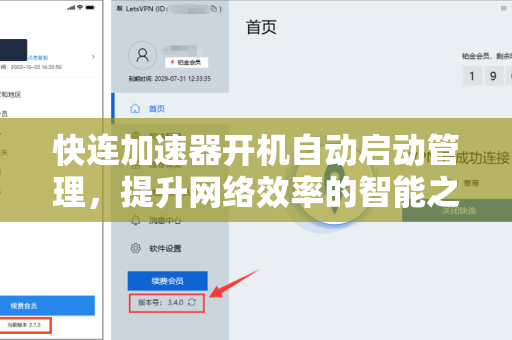
从技术角度看,开机自启功能基于操作系统启动项注册表(Windows)或Launch Daemon(macOS)实现,合理管理自启项不仅能提升便利性,还能避免过多程序拖慢开机速度。快连加速器在这方面做了深度优化:其自启模块占用内存极小,且支持延迟启动,确保系统核心服务优先加载后再启动加速器,从而平衡速度与稳定性。
对于经常出差或使用公共网络的用户而言,开机自启还能确保VPN或代理服务第一时间生效,防止隐私泄露,结合快连下载功能,自启后可以自动同步最新节点列表,让加速效果始终在线。
快连加速器如何设置开机自启
设置开机自动启动管理在快连加速器中非常直观,以Windows版本为例,操作步骤如下:
- 打开快连加速器主界面,点击右上角“设置”图标。
- 在“通用”选项卡下,找到“开机时自动启动”开关,将其开启。
- 若需更精细控制,可勾选“启动后最小化到托盘”和“启动后自动连接”选项。
- 点击“保存”即可生效。
针对macOS用户,步骤类似:偏好设置 → 通用 → 勾选“登录时启动”。快连加速器还支持通过系统服务进行权限管理——在macOS中,用户可在“系统偏好设置→用户与群组→登录项”中手动添加快连加速器,确保自启权限完整。
对于Linux或路由器环境,快连加速器提供了命令行脚本,可添加到rc.local或systemd服务中,实现无图形界面的自启管理,这种灵活性使得无论桌面用户还是服务器运维者,都能轻松配置开机自动启动管理。
常见问题与解答(Q&A)
Q1:设置开机自启后,为什么电脑开机速度变慢了?
A:这通常不是快连加速器本身的问题,建议检查是否有其他不必要的启动项,快连加速器自启占用内存约5-10MB,对开机时间影响微乎其微,若确实需要优化,可在设置中开启“延迟启动10秒”,让系统核心服务先完成加载。
Q2:我开启了自启,但加速器没有自动连接,怎么办?
A:请确认在设置中同时勾选了“启动后自动连接”选项,如果仍无效,可能是网络环境变化导致节点失效,建议在快连下载页面更新至最新版本,或尝试重置节点列表。
Q3:如何在多个设备上同步我的自启设置?
A:快连加速器支持云同步功能,登录同一账号后,自启偏好会自动同步到其他设备,但需注意,不同操作系统下的自启管理方式略有差异,需分别检查设置。
Q4:开机自启后,加速器会消耗大量流量吗?
A:不会,加速器仅在建立连接时产生少量握手流量,后续只会转发实际应用流量,如果长时间不操作,部分版本会进入省电模式,进一步降低资源占用。
Q5:我使用的是企业电脑,无法修改启动项,有替代方案吗?
A:可以尝试免安装的便携版快连加速器,并通过任务计划程序(Windows)或launchctl(macOS)手动添加自启,不过建议优先获得管理员权限,以获取完整的开机自动启动管理体验。
优化开机自启管理的实用技巧
-
精简自启列表:定期检查系统启动项,只保留必要程序,可借助任务管理器(Windows)或活动监视器(macOS)查看资源占用,将快连加速器设置为“高优先级”避免被其他程序抢占资源。
-
结合网络环境配置:在快连加速器的“智能模式”中,可以设置仅当检测到特定网络(如公共Wi-Fi或受限网络)时才自动启动加速,这能避免在家用宽带下不必要的加速,进一步提升效率。
-
利用版本更新:保持快连加速器为最新版,因为新版往往修复了自启相关的Bug并优化了内存管理,建议开启“自动检查更新”功能,确保开机自启始终稳定。
-
备份配置:对于高级用户,可以将自启设置导出为配置文件,快连加速器支持JSON格式导出,重装系统后一键导入,省去重复配置的烦恼。
若你经常在不同地点操作电脑,可以在手机上通过远程控制功能临时开关自启,避免家庭环境下的资源浪费,科学的开机自动启动管理能让你在打开电脑的第一秒就进入高效网络状态,而快连加速器正是这一流程中可靠的一环。
通过本文的指引,相信你已经掌握了快连加速器开机自启的核心设置与优化技巧,如需进一步了解节点信息或获取最新客户端,欢迎访问官网体验。