目录导读
- 安装后的第一件事:环境检查与基础配置
- 注册与登录:账号体系搭建
- 节点选择与协议参数调优
- 连接测试与常见故障排查
- 问答专区:用户最关心的5个问题
安装后的第一件事:环境检查与基础配置
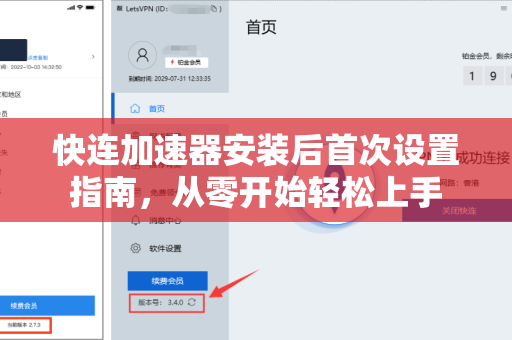
当你成功下载并安装快连加速器后,不要急于点击“连接”,首次设置决定了后续使用的稳定性和速度,请按以下步骤操作:
- 关闭系统防火墙或杀毒软件干扰:部分安全软件会拦截VPN进程,建议在安装目录中添加信任白名单。
- 检查兼容性:Windows用户确保系统为Win10及以上;Mac用户需开启“允许从任意来源下载”权限(macOS 10.15+需手动授权)。
- 网络环境测试:打开命令提示符(CMD),输入
ping 8.8.8.8,若返回正常说明基础网络无问题。
💡 提示:若安装过程中提示“缺少DLL文件”,请前往快连下载页面获取运行库补丁包。
注册与登录:账号体系搭建
双击桌面快捷方式启动快连加速器,进入主界面后点击“注册”按钮(或通过官网tk-kuailian.com.cn直接注册),注意以下细节:
- 邮箱验证:建议使用Gmail或Outlook邮箱,避免部分国内邮箱拦截验证邮件。
- 密码强度:至少包含8位字符、大小写字母及数字,防止被暴力破解。
- 订阅套餐选择:首次用户推荐“月付体验包”,连接稳定性优于免费线路。
登录后,系统会弹出“首次使用向导”,按提示完成“协议选择”和“端口配置”,如果向导卡顿,可手动跳过,之后进入设置页面调整。
节点选择与协议参数调优
这是快连加速器的核心设置环节,点击主界面“节点列表”,你会看到全球数十个节点,对于新手,遵循以下原则:
- 延迟优先:选择延迟最低(<80ms)的节点,通常为亚洲区域(如日本、新加坡)。
- 带宽优先:观看4K视频或下载大文件,选择“带宽>100Mbps”的节点(标注“高速”图标)。
- 协议类型:建议使用WireGuard(速度快、握手延迟低);若遇到封锁,切换为OpenVPN(TCP模式)。
参数调优步骤:
- 点击“设置” → “高级选项”。
- 将“MTU值”调整为1400(避免分片丢包)。
- 开启“IPv6泄漏防护”和“DNS防劫持”。
- 勾选“自动重连”,网络波动时自动恢复连接。
完成上述后,点击“保存”,返回主界面选择节点并单击“连接”,等待3-5秒,状态变为“已连接”即成功。
连接测试与常见故障排查
连接成功后,请做以下验证:
- IP地址验证:访问
ipinfo.io,确认显示为节点所在地IP。 - 速度测试:使用Speedtest测速,若下载速度低于10Mbps,尝试切换节点或协议。
- 解除DNS缓存:按
Win+R输入ipconfig /flushdns,清理系统DNS。
常见故障与解决:
- 连接失败(Error 10060):检查防火墙是否放行软件;更换为“TCP 443”端口。
- 网速极慢:关闭BT下载、游戏等占用带宽的应用;换用“香港-02”节点。
- 自动断开:在设置中关闭“无人值守时断开”,并延长“无活动超时”至30分钟。
问答专区:用户最关心的5个问题
Q1:安装后直接点连接,为什么显示“授权失败”?
A:请先检查系统时间是否自动同步,右键任务栏时钟→“调整日期/时间”→开启“自动设置时间”,若仍失败,重装软件后从快连下载获取最新证书文件。
Q2:手机端和电脑端能同时使用吗?
A:支持,同一账号最多可同时登录3台设备(电脑、手机、平板各算一台),在手机端扫描电脑上的二维码即可同步配置。
Q3:节点列表全是灰色,无法点击?
A:说明当前网络环境禁止访问节点列表,请开启“伪装模式”(设置→常规→启用伪装流量),或者尝试使用“自定义代理”填入www.google.com作为前置域名。
Q4:为什么订阅到期后无法续费?
A:续费时请确认网络已断开VPN连接(避免支付页面被拦截),若仍无法支付,访问tk-kuailian.com.cn选择“支付宝/USDT”通道重试。
Q5:快连加速器会影响本地局域网打印机吗?
A:默认情况下不会,但如果启用“全局代理模式”,请进入“设置→分流规则”→添加“局域网IP段(192.168.0.0/16)为直连”,即不影响内网设备。
通过以上指南,你已经完成了快连加速器的完整首次设置,遇到问题时优先检查防火墙、MTU值和协议类型,养成每次更新前清理缓存的习惯,可大幅降低连接失败概率,如果仍无法解决,欢迎在评论区留言交流。