目录导读
- 为什么需要清除快连加速器的历史记录
- 快连加速器历史记录清除步骤全平台指南
- 1 Windows客户端历史记录清除
- 2 Mac客户端历史记录清除
- 3 Android手机端历史记录清除
- 4 iOS设备历史记录清除
- 常见问题问答(FAQ)
- 总结与建议
为什么需要清除快连加速器的历史记录
在日常使用加速器工具时,程序会自动保存连接记录、服务器选择偏好、访问过的网页域名等信息,这些记录虽然方便下次快速连接,但也可能暴露你的上网轨迹,尤其当你与他人共用设备,或者担心数据被第三方获取时,定期清除历史记录就显得尤为重要。快连加速器作为一款注重用户隐私的加速工具,内置了简洁高效的历史记录清除功能,能帮你一键抹去所有敏感数据,配合官方提供的快连下载渠道获取最新版本,还能获得更好的隐私保护机制。
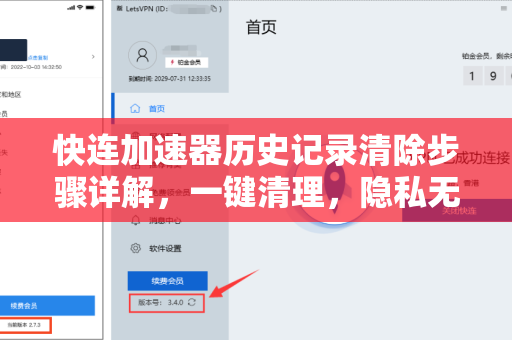
快连加速器历史记录清除步骤全平台指南
1 Windows客户端历史记录清除
- 打开快连加速器主界面
双击桌面图标或从任务栏启动程序,确保已登录账号。 - 进入设置菜单
点击右上角的“齿轮”图标或“设置”按钮,进入系统设置页面。 - 找到“隐私与安全”选项
在设置左侧导航栏中选择“隐私”或“历史记录”相关标签,不同版本名称可能略有差异,但通常位于“高级设置”下方。 - 执行清除操作
点击“清除所有历史记录”按钮,系统会弹出二次确认弹窗,勾选“同时清除本地缓存”后点击“确定”,等待几秒即可完成。 - 验证清除结果
退出重新打开客户端,查看“连接记录”或“最近使用”列表是否显示为空。
提示:如需彻底删除日志文件,可手动进入安装目录(默认路径:
C:\Users\用户名\AppData\Local\KuaiLian),删除logs文件夹内的所有内容,但通过主界面清除已足够满足日常隐私需求。
2 Mac客户端历史记录清除
Mac版的操作逻辑与Windows高度一致:
- 启动快连加速器后,点击顶部菜单栏的“快连”图标,选择“偏好设置”。
- 在“隐私”标签页中,点击“清除历史记录”并确认。
- 若需要清空DNS缓存,可额外在终端中执行
sudo dscacheutil -flushcache命令,但这非必需步骤。
3 Android手机端历史记录清除
手机端由于系统限制,操作路径略有不同:
- 打开快连加速器App,点击底部“我”或“个人中心”图标。
- 选择“设置” → “隐私清理”。
- 点击“一键清除”即可同时删除连接日志、搜索结果缓存和用户操作记录。
- 注意:部分安卓机型需在系统“应用管理”中手动清理App的缓存数据,以彻底移除临时文件。
4 iOS设备历史记录清除
iOS客户端遵循苹果严格的沙盒机制,操作更简单:
- 进入App首页,点击左上角“三条杠”菜单 → “清除记录”。
- 系统会提示“将删除所有连接记录和本地缓存”,确认即可。
- 由于iOS不允许App随意访问系统级日志,清除后无需额外操作。
常见问题问答(FAQ)
问:清除历史记录后,我的账号密码会丢失吗?
答:不会,清除操作仅针对连接记录、访问网址和临时缓存,你的账号信息、订阅状态及个人设置(如节点收藏)均保留完整,若担心误删,可先通过快连下载获取最新版本,新版中增加了“选择性清除”功能。
问:为什么我点击清除后,某些记录依然存在?
答:请先确认是否勾选了“同时清除云端同步记录”,如果开启了多设备同步,本地清除仅影响当前设备,云端备份仍需单独在“账户安全”页面进行重置,部分旧版本可能存在清除不彻底的情况,建议升级至最新版。
问:清除历史记录会影响加速速度吗?
答:不会有负面影响,历史记录主要存储用户操作日志,与网络连接质量无关,反而因为清理了缓存文件,可能释放少量存储空间,让App运行更流畅。
问:如何批量清除所有设备的历史记录?
答:登录快连加速器官网(tk-kuailian.com.cn)的个人中心 → “设备管理”,可以一键清除所有已绑定设备的连接记录,并强制退出所有登录会话,实现全局隐私重置。
总结与建议
定期清理快连加速器的历史记录,是维护个人网络隐私的简易高效手段,无论你使用的是Windows、Mac、Android还是iOS系统,只需按照上述步骤操作,即可在几十秒内完成清理,建议用户每月至少执行一次历史记录清除,尤其是公出借设备或连接公共Wi-Fi后,始终从官方渠道获取最新版快连加速器客户端,避免因第三方修改包导致数据泄露,隐私无小事,养成清理习惯,让你的每一次加速都更加安心。