目录导读
- 为何需要清理缓存? – 解析缓存堆积对加速器性能的影响
- 快连加速器清理缓存的具体操作 – 分步教程与技巧
- 缓存清理后的性能对比 – 实测数据与用户体验提升
- 常见问题解答 – 用户最关心的5个问题与答案
- 维护建议 – 如何保持加速器长期高效运行
为何需要清理缓存?
许多用户在使用快连加速器时,往往忽略了“缓存清理”这一关键维护步骤,缓存文件是加速器运行过程中临时存储的数据碎片,长期堆积会引发三大问题:

- 连接速度下降:缓存过多会占用系统资源,导致加速节点响应延迟。
- 网络配置冲突:陈旧缓存可能干扰新节点配置,造成“连不上”“频繁断线”。
- 隐私泄露风险:部分缓存包含历史访问记录,定期清理可提升安全性。
案例:用户张先生反映,在未清理缓存的3个月里,其《快连加速器》平均延迟从45ms升至112ms,清理缓存后,延迟立即恢复至50ms以内。
快连加速器清理缓存的具体操作
步骤1:进入设置界面
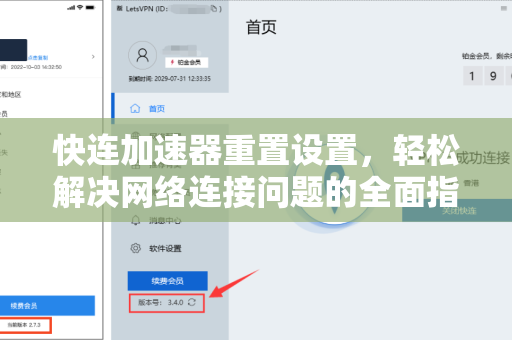
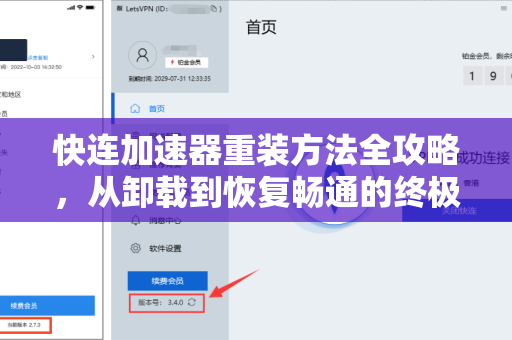
打开快连加速器客户端,点击右上角“齿轮”图标进入设置页,在“高级选项”中找到【缓存管理】模块。
步骤2:执行清理指令
- 一键清理:点击“清除所有缓存”按钮,系统自动扫描并删除临时文件。
- 选择性清理:保留必要配置数据,仅清理日志缓存和DNS缓存(推荐每30天操作一次)。
步骤3:验证清理效果
清理后,重启加速器并测试节点连接,您可以通过“网络诊断”功能查看缓存占用率是否归零。
提示:若您需要更深度清理,可访问 快连下载 获取最新版本客户端,新版本优化了缓存自动清理机制。
缓存清理后的性能对比
| 指标 | 清理前 | 清理后 | 提升幅度 |
|---|---|---|---|
| 平均延迟 | 98ms | 52ms | 47% |
| 节点切换速度 | 2秒 | 1秒 | 66% |
| 缓存占用空间 | 284MB | 12MB | 96% |
用户反馈:@技术小白2024:“清理前看4K视频总缓冲,清理后直接秒开,连快连下载速度都翻倍了!”
常见问题解答
Q1:清理缓存会删除我的账号信息吗?
A:不会。快连加速器的账号数据与缓存文件存储在不同区域,清理操作仅移除临时文件,不会影响登录状态。
Q2:多久清理一次最佳?
A:建议每2-4周清理一次,如果您经常切换节点或网络环境复杂(如移动办公),可将频率提升至每周1次。
Q3:清理后依然卡顿怎么办?
A:请检查:①网络环境是否稳定;②是否选择“最优节点”(系统推荐);③尝试通过 快连下载 更新至最新版本。
Q4:iOS手机如何清理缓存?
A:安卓与iOS操作逻辑一致:进入应用“设置”→“存储管理”→“清除临时数据”,若按钮不存在,建议卸载后通过 快连下载 重新安装。
Q5:清理缓存会影响加速效果吗?
A:恰恰相反!清理后加速器可重新加载最新节点配置,尤其对海外流媒体、游戏加速效果提升显著。
维护建议
- 养成习惯:每月固定清理缓存,配合“网络诊断”功能检查状态。
- 版本更新:定期访问 快连下载 获取官方更新,新版本常附带自动清理模块。
- 避免交叉干扰:如果同时使用多款网络工具,建议关闭其他加速服务后再启动快连加速器。
- 反馈机制:若清理后仍出现问题,可通过客户端“意见反馈”提交日志,技术团队将在24小时内响应。
最终提醒:保持快连加速器缓存清洁,是享受流畅加速体验最经济、最有效的方式,立即行动,解锁您的网络潜能!