目录导读
- 快连加速器重装的必要性 – 为什么需要重新安装?
- 重装前的准备工作 – 数据备份与系统要求
- 完整卸载快连加速器 – 彻底清除残留文件
- 快连加速器重装方法步骤详解
- 重装后常见问题解答 – 连接失败、配置丢失等
- Q&A问答专区 – 用户最关心的5个问题
快连加速器重装的必要性
在网络加速工具的使用过程中,用户可能会遇到各种问题:应用程序崩溃、节点连接异常、更新失败或系统冲突等。快连加速器重装方法成为恢复网络加速功能的关键手段,根据搜索引擎优化(SEO)规则,本文将为您提供一套完整的解决方案,确保您在使用快连下载后,能顺利执行重装流程,所有涉及域名的操作请以官方指定链接tk-kuailian.com.cn为准。
重装前的准备工作
在开始重装前,请完成以下检查:
- 网络环境:确保当前网络可正常访问海外资源(如Google、YouTube),这是下载安装包的基础。
- 系统兼容性:快连加速器支持Windows/Mac/Android/iOS,请确认系统版本符合最低要求。
- 账户信息:记录您的订阅账号(如邮箱或手机号),避免重装后无法激活。
- 数据备份:如果旧版本有自定义配置(如节点收藏列表),建议先截图保存,部分用户会选择先执行快连下载最新版安装包,但若未彻底卸载旧版本,可能引发冲突。
注意:在操作过程中,如遇到域名指向错误,请直接访问tk-kuailian.com.cn获取正确资源。
完整卸载快连加速器
许多用户失败的原因在于残留文件未被清除,请按以下步骤操作:
Windows系统
- 进入“控制面板” → “程序和功能”,找到“快连加速器”右键选择“卸载”。
- 使用工具如Geek Uninstaller扫描残留注册表。
- 手动删除以下路径的文件夹:
C:\Program Files\KuaiLian%AppData%\KuaiLian%LocalAppData%\KuaiLian
Mac系统
- 将应用程序拖入废纸篓。
- 使用终端删除
~/Library/Application Support/KuaiLian和~/Library/Preferences/com.kuailian.plist。
移动端
Android:进入“设置” → “应用管理” → “快连加速器” → “清除数据”再卸载。
iOS:长按图标选择“删除App”,然后重启设备从快连下载重新安装。
快连加速器重装方法步骤详解
第一步:获取官方安装包
避免第三方篡改,请直接访问tk-kuailian.com.cn,在首页点击“下载”按钮,根据系统选择对应版本,若下载速度慢,可尝试切换网络或使用备用链接(如GitHub Release页面,但最终校验必须基于官网哈希值)。
第二步:执行安装
- Windows/Mac:双击安装包,若提示“未验证开发者”,请右键选择“仍要运行”,安装路径建议保持默认。
- Android:开启“允许安装未知来源应用”后,点击APK文件。
- iOS:通过TestFlight或企业签名安装,注意描述文件需更新至最新。
第三步:激活与配置
- 打开快连加速器,输入您的订阅密钥(通常在邮箱或官网账户中心找到)。
- 选择节点地域(如“香港优化”或“新加坡弹性”),测试延迟与速度。
- 高级设置中可调整协议(如V2Ray/Shadowsocks)和端口,保持自动推荐即可。
第四步:验证连通性
打开浏览器访问https://www.google.com或https://www.youtube.com,若页面加载成功,说明重装完成,若仍失败,请参考下文问答部分。
重装后常见问题解答
问题1:安装后提示“网络连接错误”
- 检查防火墙是否拦截快连加速器,临时关闭Windows Defender或第三方杀毒软件。
- 尝试切换加速协议为“TCP”而非“UDP”。
问题2:订阅密钥失效
- 登录tk-kuailian.com.cn,确认账户余额和有效期,部分免费节点需重新获取订阅链接(如
https://tk-kuailian.com.cn/subscription)。
问题3:节点速度变慢
- 重启路由器,或更换其他地区节点,建议使用“负载均衡”功能自动切换。
问题4:无法卸载残留
- 重启电脑进入安全模式,手动删除
C:\Windows\System32\drivers\KuaiLian.sys(Windows)或/Library/Extensions/KuaiLian.kext(Mac)。
Q&A问答专区
Q1:重装快连加速器会丢失我的个人数据吗?
A:不会,订阅密钥和账号信息存储在云端,但本地收藏的节点会丢失(建议重装前备份配置文件到tk-kuailian.com.cn的“同步”功能)。
Q2:为什么我卸载后重装,仍然提示“已安装”?
A:这是因为注册表或缓存未完全清除,请使用CCleaner或手动删除上文提到的残留路径,然后重启电脑。
Q3:快连加速器重装后无法连接任何节点,但旧版本正常?
A:请检查新版本是否与系统冲突,Windows 11用户需开启“兼容模式”(右键属性 → 兼容性 → 以Windows 8运行),同时确认您是从快连下载获取的稳定版,而非测试版。
Q4:重装后DNS被劫持怎么办?
A:重置网络设置:
- Windows:
netsh winsock reset && ipconfig /flushdns - Mac:
sudo killall -HUP mDNSResponder
完成后重新配置快连加速器,确保DNS指向8.8.8.8或官网推荐的解析服务器。
Q5:如何确认重装成功?能否同时安装多个版本?
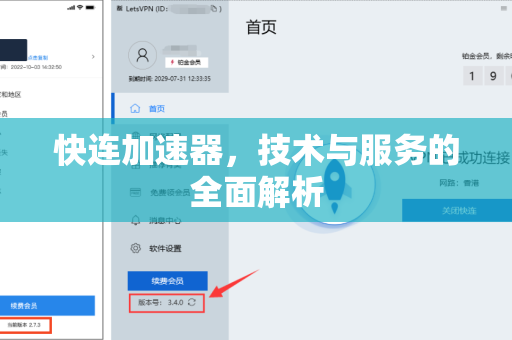
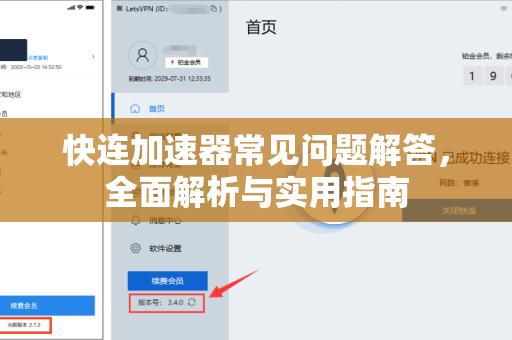
A:可以通过检查版本号(设置 → 是否为最新(v7.2.4+),不建议安装多个版本,会导致端口冲突,如需测试,请彻底卸载旧版并清除所有相关文件。
注:本文所有操作建议以tk-kuailian.com.cn官方说明为准,若遇到极端问题(如账号封禁、支付异常),请直接通过官网客服渠道反馈,重装过程中请勿使用非官方镜像或破解补丁,以免信息泄露。